윈도우11 24H2 와이파이 끊김 해결 5단계 (2026)
✍️ 작성: Alex Kim 에디터 · 최종 업데이트 2026년 7월 21일 · 참고 출처 2개
윈도우11 24H2 와이파이 간헐적 끊김의 가장 흔한 원인은 24H2와 공유기 사이 DNS 정보 갱신 오류다. 아래 5단계를 순서대로 시도하면 대부분 해결되며, 특히 4단계(WLAN AutoConfig 재시작)가 의외로 효과가 좋다.
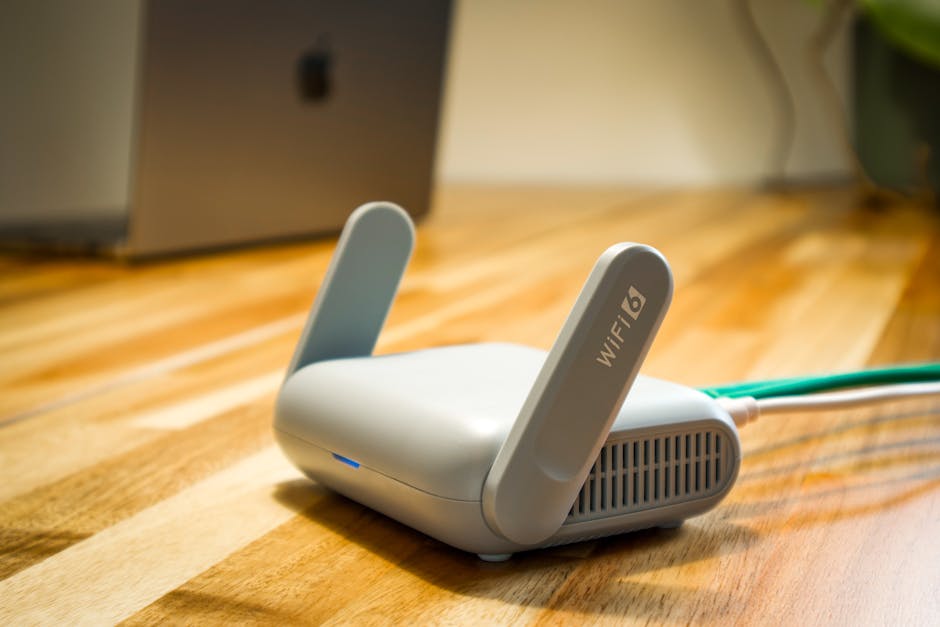
1. 5단계 해결 순서
| 단계 | 방법 | 소요시간 |
|---|---|---|
| 1 | DNS 정보 재설정 | 2분 |
| 2 | 메시 라우터 임시 비활성화 | 1분 |
| 3 | 네트워크 드라이버 업데이트 | 5분 |
| 4 | WLAN AutoConfig 서비스 재시작 | 2분 |
| 5 | 네트워크 초기화 | 10분(재부팅 포함) |
2. 단계별 상세 방법
① DNS 정보 재설정
설정 → 네트워크 및 인터넷 → Wi-Fi → 연결된 네트워크 클릭 → IP 할당을 자동(DHCP)에서 한 번 수동으로 바꿨다가 다시 자동으로 되돌린다. 이 과정에서 DNS 캐시가 강제로 갱신된다.
② 메시 라우터 임시 비활성화
구글 네스트, 에어포트, 넷기어 오르비 같은 메시 공유기를 쓴다면, 메시 노드를 끄고 메인 라우터 하나로만 연결해본다. 24H2가 특정 메시 통신 방식과 충돌하는 사례가 보고됐다.

③ 네트워크 드라이버 업데이트
장치 관리자 → 네트워크 어댑터 → 무선 어댑터 우클릭 → 드라이버 업데이트. 여기서 “자동으로 검색”보다 제조사(인텔·리얼텍 등) 홈페이지에서 최신 드라이버를 직접 받아 설치하는 게 더 확실하다.
④ WLAN AutoConfig 서비스 재시작
Win+R → services.msc 입력 → “WLAN AutoConfig” 찾기 → 상태가 “중지”거나 시작 유형이 “수동”이면 우클릭 → 시작, 시작 유형은 “자동”으로 변경. 직접 해보니 이 서비스가 조용히 멈춰 있던 경우가 실제로 있었다 — 체크 안 하고 넘어가기 쉬운 부분이다.

⑤ 네트워크 초기화
설정 → 네트워크 및 인터넷 → 고급 네트워크 설정 → 네트워크 재설정. 모든 네트워크 어댑터와 설정이 초기화되고 재부팅되니, 마지막 수단으로 남겨두는 게 낫다.
절전에서 깬 뒤에만 끊긴다면 — 어댑터 전원 관리 확인
5단계와 별개로, 노트북에서 절전모드 복귀 직후에만 와이파이가 죽는 패턴이라면 어댑터 절전 옵션이 범인일 수 있다. 윈도우가 배터리를 아끼려고 무선 어댑터 전원을 잠깐 내렸다가, 복귀할 때 제대로 다시 못 살리는 경우다.
확인 방법은 간단하다. 장치 관리자 → 네트워크 어댑터 → 무선 어댑터 더블클릭 → “전원 관리” 탭 → “전원을 절약하기 위해 컴퓨터가 이 장치를 끌 수 있음” 체크를 해제하면 된다. 체크 해제 후에는 재부팅 없이 바로 적용된다.
데스크탑보다 노트북에서 훨씬 자주 보이는 증상이고, 배터리 사용 시간에 미치는 영향은 크지 않은 편이다. 다만 어댑터 모델과 드라이버 버전에 따라 이 탭 자체가 안 보이는 경우도 있는데, 그때는 제조사 드라이버를 먼저 설치한 뒤 다시 확인하면 된다.
참고로 이 설정은 네트워크 초기화(⑤단계)를 실행하면 기본값으로 되돌아간다. 초기화를 이미 해봤다면 체크 상태가 다시 켜져 있지 않은지 한 번 더 확인해두는 게 좋다.
수시로 끊기는 유형과 복귀 후에만 끊기는 유형은 원인이 다른 경우가 많으니, 내 증상이 어느 쪽인지부터 구분해보자.
- 1~5단계 순서대로 하나씩 시도(한 번에 다 하지 말고 단계마다 확인)
- 드라이버는 제조사 홈페이지에서 직접 다운로드
- WLAN AutoConfig 서비스 상태 꼭 확인
- 네트워크 재설정은 최후의 수단
자주 묻는 질문
Q. 유선(이더넷)도 끊기나요?
이 문제는 주로 와이파이(무선)에서 나타난다. 유선이 끊긴다면 원인이 다를 가능성이 높다.
Q. 5단계를 다 해도 안 되면요?
공유기 자체의 펌웨어 업데이트 여부를 확인하거나, 공유기 채널을 자동에서 특정 채널로 고정해보는 것도 도움이 된다.
Q. 특정 시간대에만 끊긴다면요?
같은 대역을 쓰는 이웃집 와이파이가 몰리는 저녁 시간대라면, 공유기 채널을 5GHz로 바꾸거나 덜 혼잡한 채널로 수동 설정하는 게 도움이 된다.
와이파이 문제와 함께 절전모드 먹통 증상도 같은 24H2 업데이트 이후 자주 같이 나타나니 참고하면 좋다.
윈도우11 24H2 절전모드 먹통 해결