아이폰 iOS26 배터리 급감 해결법 2026
아이폰을 iOS26으로 올린 뒤 배터리 급감을 겪는 사람이 많다. 하루도 못 버틴다는 후기도 적지 않다. 이 글을 보면 어디까지가 업데이트 직후 일시적 현상이고, 어디서부터 직접 손봐야 하는지 순서대로 확인할 수 있다.
최종 업데이트: 2026-07-26 · 공식 출처 3건 확인
iOS26 직후 배터리가 빨리 주는 건 재인덱싱·백그라운드 최적화 때문인 경우가 많다. 보통 2~3일이면 가라앉지만, 일주일이 지나도 그대로면 설정 점검이 먼저고 배터리 상태 확인은 그다음이다. 애플 공식 지원 문서 기준으로 순서를 정리했다.
iOS26 배터리 급감, 어디까지 정상일까
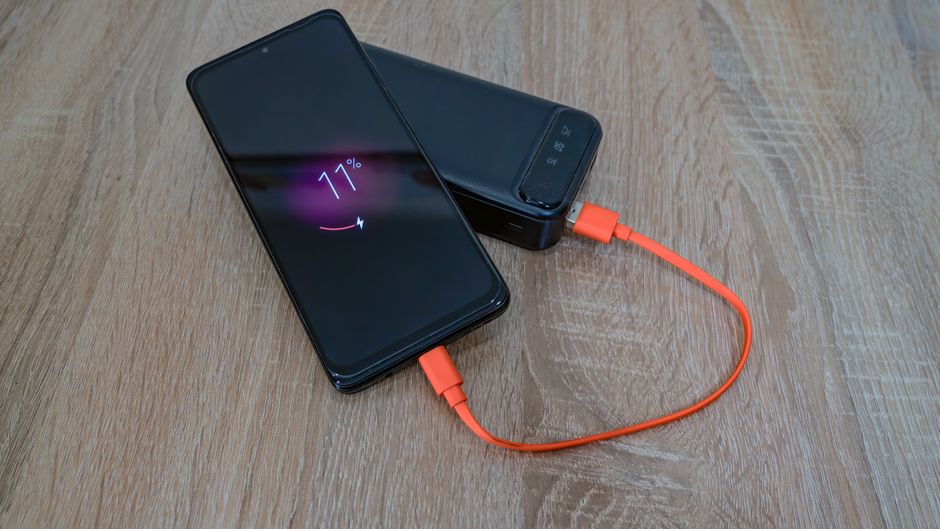
업데이트 직후 며칠은 배터리가 평소보다 빨리 주는 게 흔하다. 새 OS가 설치되면 파일 재인덱싱, 위젯·앱 캐시 재구성 같은 백그라운드 작업이 한꺼번에 돌아가서다.
애플 공식 지원 문서도 이 부분을 인정한다. 다만 “며칠이면 끝난다”는 설명과 실제 체감은 좀 다르다. 커뮤니티 후기와 공식 안내를 같이 찾아보니, 일주일 넘게 줄지 않는 사례도 적지 않았다.
기준은 간단하다. 설정 → 배터리에서 앱별 사용량을 열어보자. 특정 앱 하나가 화면을 켜지 않았는데도 배터리를 많이 쓰고 있다면, 그건 일시적 현상이 아니라 손봐야 할 문제다.
반대로 여러 앱이 고르게 나눠 쓰고 있다면 아직은 지켜볼 구간이다.
원인 살펴보기

원인은 한 가지가 아니다. 아래 표로 정리했다.
| 원인 | 특징 | 보통 지속 기간 |
|---|---|---|
| 재인덱싱·백그라운드 최적화 | 업데이트 직후 발생, 화면 꺼짐 상태에서도 소모 | 2~3일 |
| 앱 자체 최적화 지연 | 특정 앱이 iOS26에 아직 맞춰지지 않음 | 앱 업데이트 전까지 계속 |
| 배터리 노화 | 업데이트와 무관, 원래도 서서히 진행 중이던 문제 | 해결 안 됨, 관리만 가능 |
| 디스플레이·위치 설정 변경 | 업데이트 중 밝기·주기적 위치 확인이 초기화됨 | 설정 재조정 즉시 개선 |
애플 공식 iOS26 업데이트 안내는 재인덱싱이 며칠 내 끝난다는 식으로 두루뭉술하게 적혀 있는데, 실제로는 기기 저장공간이 꽉 차 있거나 사진이 많으면 더 오래 걸리는 편이다.
단계별 해결 방법
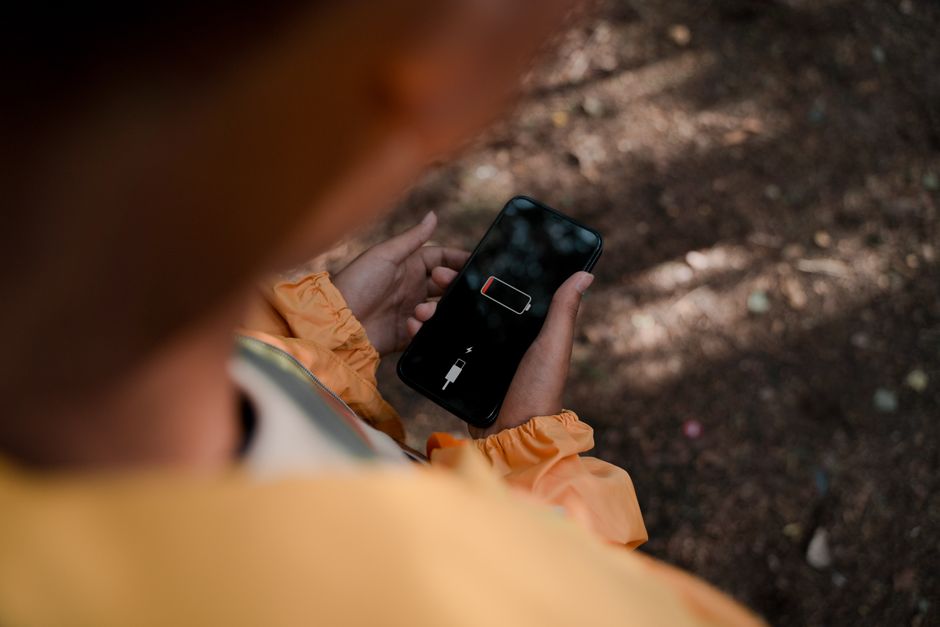
- 설정 → 배터리에서 최근 24시간·10일 사용량 그래프를 확인한다. 특정 앱이 튀는지부터 본다.
- 튀는 앱이 있으면 설정 → 일반 → 백그라운드 앱 새로고침에서 해당 앱만 끈다. 전체를 끄기보다 문제 앱만 골라내는 편이 낫다.
- 설정 → 화면 및 밝기에서 자동 밝기가 켜져 있는지 확인한다. 업데이트 중 꺼지는 경우가 종종 있다.
- 설정 → 개인정보 보호 및 보안 → 위치 서비스 → 시스템 서비스에서 “중요한 위치” 항목이 다시 켜져 있는지 점검한다.
- Wi-Fi가 불안정한 장소라면 설정에서 저전력 모드를 켠다. 임시방편이지만 즉시 효과가 있다.
- 앱스토어에서 자주 쓰는 앱이 최신 버전인지 확인하고 전부 업데이트한다. iOS26 대응 패치가 나와 있는 경우가 많다.
- 1~6번을 다 해도 그대로면 설정 → 일반 → 전송 또는 재설정에서 “모든 설정 재설정”을 시도한다. 데이터는 지워지지 않지만 네트워크·화면 설정은 초기화된다.
여기서 많이 놓치는 부분이 위치 서비스다. 배터리랑 상관없어 보이는데 의외로 영향이 크다.
그래도 안 될 때 — 배터리 상태 점검
설정을 다 만져도 그대로라면 소프트웨어가 아니라 배터리 자체 문제일 가능성이 있다. 설정 → 배터리 → 배터리 성능상태 및 충전에서 최대 용량을 확인해보자.
애플 공식 배터리 성능 기준으로는 80% 밑으로 떨어지면 교체 대상으로 본다. 다만 이 숫자만 믿고 판단하긴 이르다. 직접 스펙표와 공식 안내를 나란히 놓고 보니, 사용 패턴에 따라 체감 저하 시점이 꽤 다르게 나타났다.
90%대인데도 유난히 빨리 준다면 배터리보다 특정 앱이나 액세서리(케이스 발열 등) 쪽을 먼저 의심하는 게 순서다.
윈도우11 24H2 절전모드 먹통 해결 (2026)

충전 케이블·어댑터가 정품이 아니면 충전 속도 저하뿐 아니라 배터리 관리 자체가 부정확하게 표시되는 경우도 있다. 순정이 아니라면 이 부분도 한번 의심해볼 만하다.
배터리 문제와 별개로 PC·스마트폰 설정 팁은 생활꿀팁 카테고리에도 정리해뒀다.
- 설정 → 배터리에서 튀는 앱 있는지 확인
- 위치 서비스 · 백그라운드 새로고침 재점검
- 일주일 지나도 그대로면 배터리 성능상태 확인
- 초기화 전에는 반드시 백업부터
참고 자료
- iPhone 또는 iPad의 배터리가 너무 빨리 닳는 경우 – Apple 공식 지원
- iOS26 업데이트에 관하여 – Apple 공식 지원
- iPhone 배터리 및 성능 – Apple 공식 지원
출처
✍️ Leo Han · 에디터
자주 묻는 질문
배터리 성능상태에 ‘배터리에 관한 중요한 메시지’나 ‘알 수 없음’이 뜨면?
최대 용량 자리에 이런 메시지가 뜨면 비정품 배터리이거나 정품 인증이 안 된 상태일 수 있다. 이 경우는 설정 조정으로 해결되지 않으므로 애플 정식 서비스센터에서 배터리 정품·상태 진단을 받는 게 맞다. 소프트웨어 조치와는 별개 문제다.
아이패드나 구형 아이폰에서도 같은 방법이 통하나요?
설정 경로의 메뉴 이름은 기기와 iOS 버전에 따라 조금씩 다를 수 있지만, 앱별 사용량 확인 → 백그라운드·위치 점검 → 배터리 성능상태 확인이라는 큰 순서는 동일하다. 다만 구형 기기는 재인덱싱이 끝나는 데 더 오래 걸리는 편이라 며칠 더 지켜볼 필요가 있다. 메뉴 위치가 다르면 애플 공식 지원 문서에서 해당 기종 경로를 확인하면 된다.
저전력 모드를 계속 켜두고 써도 괜찮을까요?
저전력 모드는 배터리 소모를 줄이는 임시 수단이라 상시로 켜둬도 기기에 해가 되진 않는다. 다만 백그라운드 앱 새로고침·자동 다운로드·일부 시각 효과가 함께 제한돼 알림이 늦게 오거나 메일 동기화가 지연될 수 있다. 원인을 해결한 뒤에는 꺼두는 편이 사용 경험에 낫다.