윈도우11 24H2 지원종료, 26H2 업데이트 방법
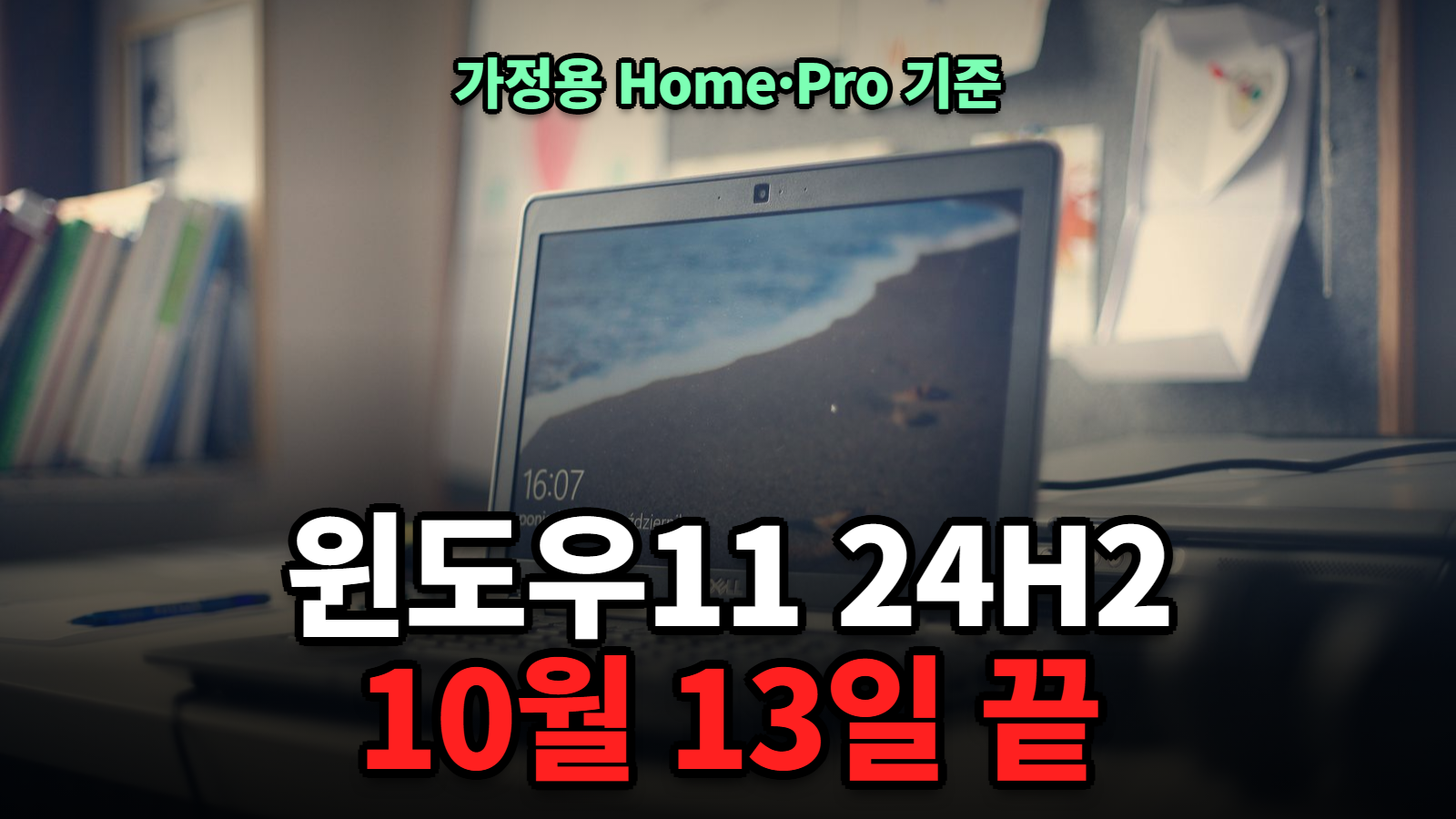
윈도우11 24H2 가정용(Home·Pro)은 2026년 10월 13일에 지원종료된다. 남은 기간은 오늘(10월 4일) 기준 9일이다.
그 뒤에도 PC는 그대로 켜진다. 다만 보안 업데이트가 더 이상 오지 않는다.
마침 마이크로소프트(MS)가 9월 29일 새 버전 26H2를 정식 배포했다. 24H2를 쓰는 PC는 작은 패키지 하나만 받으면 26H2로 넘어간다. 이 글은 MS 수명주기 표와 릴리스 상태 페이지를 기준으로, 내 PC가 해당되는지 확인하는 법과 26H2 업데이트 순서만 정리했다.
1. 윈도우11 24H2, 10월 13일 이후 무엇이 끊기나?
끊기는 것은 보안 패치다. 윈도우 자체가 멈추거나 정품 인증이 풀리지는 않는다.
MS 수명주기 문서는 기능 버전마다 ‘서비스 종료일’을 따로 둔다. 가정용 윈도우는 버전이 나온 날부터 24개월, 기업·교육용은 36개월이다. 24H2는 2024년 10월 1일에 나왔으니 가정용은 2026년 10월에 기한이 닿는다.
마지막 업데이트는 10월 정기 보안 업데이트다. 둘째 화요일인 10월 13일(미국 시각)에 나오고, 한국에서는 보통 다음 날 새벽에 받게 된다.
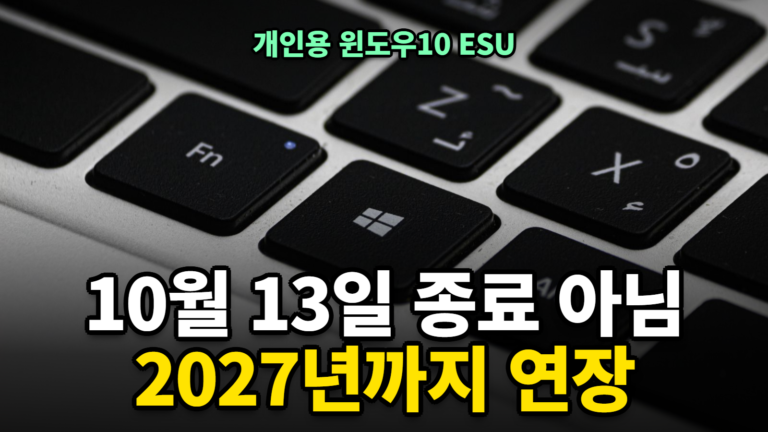
여기서 많이 헷갈리는 부분이 하나 있다. 이번 달 검색 결과에는 ‘윈도우10 10월 13일 종료’ 글도 같이 섞여 나온다. 윈도우10 ESU는 이미 2027년으로 연장됐고, 이번 지원종료는 윈도우11 24H2만의 이야기다.

2. 버전별 남은 기간 계산표 (10월 4일 기준)
MS 공식 수명주기 표의 시작일·종료일을 옮기고, 2026년 10월 4일부터 종료일까지 남은 날짜를 직접 셌다.
| 버전 | 배포 시작 | 가정용(Home·Pro) 종료 | 남은 기간 | 기업·교육용 종료 |
|---|---|---|---|---|
| 23H2 | 2023-10-31 | 2025-11-11 | 이미 종료 | 2026-11-11 |
| 24H2 | 2024-10-01 | 2026-10-13 | 9일 | 2027-10-12 |
| 25H2 | 2025-09-30 | 2027-10-12 | 373일 | 2028-10-11 |
| 26H2 | 2026-09-29 | 2028-10-09 | 736일 | 2029-10-09 |
계산은 단순하다. 2026년 10월 4일에서 2027년 10월 4일까지가 365일, 거기서 10월 12일까지 8일을 더해 373일이다. 26H2는 2028년이 윤년이라 366일이 한 번 더 들어가 736일이 된다.
숫자로 보면 차이가 분명하다. 24H2에서 26H2로 한 번만 올려도 남은 기간이 9일에서 2년 넘게 늘어난다.
표를 처음 보면 ‘종료 시각’이 다음 날 새벽으로 찍혀 있어 이상하게 느껴진다. 시간대 표기 차이일 뿐이고, MS가 안내하는 공식 종료일은 위 표의 날짜다.
3. 내 PC 버전 30초 확인법
키보드에서 윈도우 키+R을 누르고 winver를 입력하면 바로 나온다. 창 두 번째 줄의 ‘버전 24H2’ 같은 글자를 보면 된다.
- 윈도우 키+R → winver 입력 → 확인
- 또는 시작 → 설정 → 시스템 → 정보로 들어간다
- ‘Windows 사양’ 칸의 에디션(Home·Pro·Enterprise)과 버전을 같이 확인한다
에디션을 꼭 같이 보자. 회사에서 받은 노트북이 Enterprise라면 24H2라도 1년이 더 남아 있다.
반대로 집에서 산 노트북은 대부분 Home이다. Home·Pro에서 ’24H2’가 보이면 이번 지원종료 대상이다.
4. 26H2 업데이트 받는 순서
설정 앱의 Windows 업데이트에서 받는다. 24H2·25H2 PC에는 ‘사용 설정 패키지’라는 작은 파일만 내려오고, 재부팅 한 번이면 끝난다.
MS는 26H2를 단계적으로 풀고 있다. 그래서 같은 날 확인해도 어떤 PC엔 뜨고 어떤 PC엔 안 뜬다.
- 시작 → 설정 → Windows 업데이트로 들어간다
- ‘사용 가능한 즉시 최신 업데이트를 받으세요’를 켠다 (MS 릴리스 상태 페이지가 이 설정을 켠 PC부터 26H2를 준다고 안내한다)
- 업데이트 확인을 누른다. 밀린 월간 누적 업데이트가 있으면 그것부터 설치된다
- ‘Windows 11 버전 26H2’가 보이면 다운로드 및 설치 → 재부팅
- 재부팅 후 winver로 버전이 26H2로 바뀌었는지 다시 본다
업데이트가 ‘일시 중지’ 상태면 26H2 업데이트 항목이 아예 안 보인다. 같은 화면 위쪽에 ‘업데이트 다시 시작’ 버튼이 있는지 먼저 확인하자.
그래도 안 뜨면 호환성 보류(safeguard hold)일 수 있다. 특정 드라이버나 앱 때문에 MS가 일부러 막아둔 상태라, 억지로 올리기보다 해제를 기다리는 편이 안전하다. 설치 단계에서 오류 코드가 뜨면 아래 ‘함께 읽으면 좋은 글’의 업데이트 실패 해결법을 참고하자.

5. 26H2 업데이트 전에 알아둘 알려진 문제
현재 ‘확인됨’ 상태인 문제는 1건이다. MS 릴리스 상태 페이지(10월 2일 갱신)에 올라온 목록을 그대로 옮겼다.
| 증상 | 상태 | 영향 범위 | 일반 사용자 체감 |
|---|---|---|---|
| AC-3(돌비 디지털) 음성을 쓰는 앱이 갑자기 종료 | 확인됨(해결 대기) | 9월 22일 업데이트(KB5124010) 이후 24H2·25H2·26H2 | 오래된 게임·미디어 플레이어에서 가능 |
| USB 오디오 장치 무음·장치관리자 ‘코드 10’ | 완화됨 | USB Audio Class 1.0 장치 한정 | 구형 USB 사운드카드·헤드셋 |
| 로그인 후 검은 화면 | 완화됨 | 주로 가상 데스크톱 환경 | 가정용 PC는 거의 무관 |
| 도메인 PC 신뢰 관계 끊김 | 완화됨 | 회사 도메인 가입 PC 일부 | 가정용 PC는 무관 |
눈여겨볼 점이 있다. AC-3 문제는 26H2만의 문제가 아니다. 9월 22일 업데이트를 받은 24H2·25H2에도 똑같이 걸려 있어서, 26H2를 미룬다고 피해지는 문제가 아니다.
그러니 ‘문제 있다던데 올리지 말까’는 판단 기준이 되기 어렵다. 지원이 끝나는 버전에 남는 쪽이 더 큰 위험이다.
6. 25H2에 머물러도 될까? 버전별 선택 기준
25H2는 2027년 10월까지 지원되니 당장 급하진 않다. 급한 건 24H2와 23H2다.
| 지금 내 상태 | 할 일 | 기한 |
|---|---|---|
| Home·Pro + 24H2 | 26H2(또는 25H2)로 업데이트 | 10월 13일 전 |
| Home·Pro + 23H2 | 이미 지원 끝남, 바로 업데이트 | 지금 |
| Home·Pro + 25H2 | 급하지 않음, 26H2가 뜨면 설치 | 2027년 10월 12일 |
| Enterprise·Education + 24H2 | 회사 IT 정책 따르기 | 2027년 10월 12일 |
| 윈도우10 | 이 글 대상 아님, ESU 등록 여부 확인 | ESU 2027년 10월 12일 |
26H2에 소비자용 새 기능은 거의 없다는 평가가 많다. 그동안 조금씩 풀린 기능을 기본으로 켜는 정도다.
그래서 오히려 부담이 적다. 화면이 크게 바뀌지 않으면서 지원 기간만 2년 늘어나는 업데이트라고 보면 된다.
자주 묻는 질문
윈도우11 24H2 지원종료 후에도 계속 써도 되나요?
켜고 쓰는 것 자체는 된다. 다만 10월 13일 이후 발견되는 보안 취약점은 막히지 않으니, 인터넷뱅킹·업무용으로 쓰는 PC라면 26H2 업데이트를 미루지 않는 편이 낫다.
Windows 업데이트에 26H2 업데이트가 안 보이면 고장인가요?
고장이 아니다. MS가 PC별로 순서를 두고 배포하고 있고, 드라이버 호환성 때문에 일부러 보류한 PC도 있다. ‘사용 가능한 즉시 최신 업데이트를 받으세요’를 켜고 며칠 간격으로 다시 확인해 보자.
24H2에서 25H2로만 올려도 되나요?
된다. 25H2도 2027년 10월 12일까지 지원된다. 다만 지금 Windows 업데이트가 우선 제공하는 버전은 26H2라, 한 번에 26H2로 가는 쪽이 이후 업데이트 횟수가 적다.
출처
- Microsoft 수명 주기 — Windows 11 Home 및 Pro
- Microsoft 수명 주기 — Windows 11 Enterprise 및 Education
- Windows 11 버전 26H2 알려진 문제 및 알림 (Windows 릴리스 상태)
- Microsoft 지원 — 사용 가능한 즉시 Windows 업데이트 받기
- Microsoft 지원 — 실행 중인 Windows 버전 확인
✍️ Leo Han · 에디터