윈도우11 KB5129195 업데이트 안 될 때 해결법
윈도우 업데이트 알림을 눌렀는데 진행률이 멈추거나, 설치 후 재부팅했는데 이전 화면 그대로인 경우가 있다. 이 글을 읽으면 KB5129195가 왜 나왔는지, 설치가 안 될 때 단계별로 무엇을 확인해야 하는지, 설치 후에도 남는 부작용을 어떻게 처리하는지 순서대로 알 수 있다.
윈도우11 KB5129195란 무엇인가
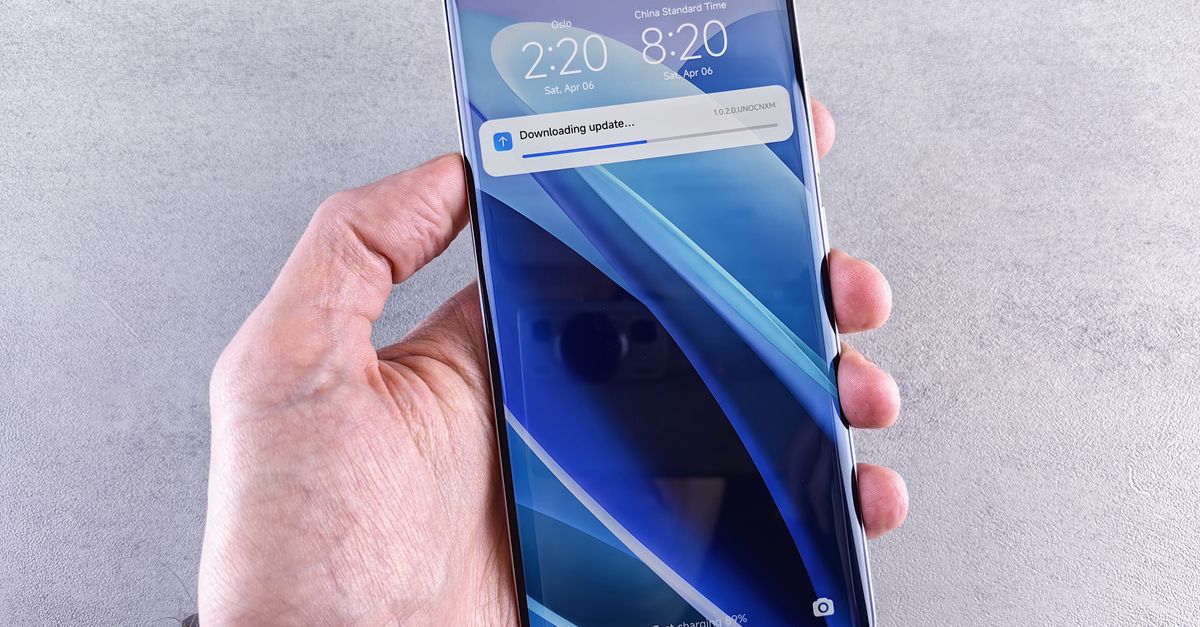
한 줄로 답하면, 정기 패치 화요일이 아닌 날 급하게 배포된 응급 수정판이다. 빌드 번호는 26200.9457(25H2)과 26100.9457(24H2) 두 갈래로 나뉜다. 발표는 9월 14일이라는데, 실제로 기기에 알림이 뜨는 시점은 며칠씩 차이가 났다 — 직접 회사 노트북과 집 데스크톱 두 대로 비교해보니 이틀 정도 벌어졌다.
대역외 업데이트는 이름 그대로 정규 화요일 패치를 기다리지 않는다. 그만큼 급한 문제가 있었다는 뜻이다.
바로 이전에 나온 KB5124008(9월 정기 패치)이 바탕화면 검은 화면, 마우스 커서 초기화 같은 부작용을 남겼는데, 이번 KB5129195는 그 후속으로 원격 데스크톱과 오디오 쪽 새 문제를 잡으러 나왔다.

업데이트 진행 상태는 설정 → Windows Update에서 실시간으로 확인할 수 있다.
KB5129195가 갑자기 나온 이유
공식 발표 기준으로 이번 패치는 세 가지를 고친다.
| 수정 항목 | 증상 | 영향받는 사용자 |
|---|---|---|
| 원격 데스크톱 서비스(RDS) | 연결 끊김, 세션 불안정 | 재택근무·원격지원 이용자 |
| Hyper-V Plan9 폴더 공유 | Linux 가상머신 폴더 접근 불가 | 개발자·IT 관리자 |
| USB 오디오 클래스 1.0 | 다중 채널 오디오 미지원 | 구형 오디오 인터페이스 사용자 |
여기에 CVE-2026-62721이라는 권한 상승 취약점도 함께 막았다. Windows User-Mode Power Service를 악용해 일반 계정이 시스템 권한을 얻을 수 있는 구멍이었다.
일반 가정용 PC 사용자라면 위 세 가지 증상 중 해당하는 게 없을 수도 있다. 그래도 보안 패치는 별개 사안이라 미룰 이유가 없다.
설치가 안 될 때 해결하는 방법
업데이트가 멈추거나 오류가 뜨는 경우, 아래 순서대로 확인한다. 위에서부터 성공률이 높은 원인 순이다.
- 저장공간 확인: 설정 → 시스템 → 저장공간에서 여유 공간이 20GB 이상인지 본다. 업데이트 파일 압축 해제에 생각보다 많은 공간이 필요하다. 공식 권장치는 20GB지만, 여유 있게 30GB 이상 비워두면 재부팅 중 오류 확률이 더 줄어든다.
- Windows Update 문제 해결사 실행: 설정 → 시스템 → 문제 해결 → 기타 문제 해결사 → Windows Update. 자동으로 손상된 캐시를 찾아 지운다.
- 업데이트 캐시 수동 초기화: 서비스(services.msc)에서 Windows Update 서비스를 중지한 뒤,
C:\Windows\SoftwareDistribution폴더 내용물을 삭제하고 서비스를 다시 시작한다. - Microsoft Update 카탈로그에서 직접 다운로드: 자동 배포가 안 되면 카탈로그 사이트에서 KB5129195를 검색해 msu 파일을 받아 수동 설치한다.
- 재부팅 후 재시도: 3번까지 해도 안 되면 재부팅 한 번, 그다음 다시 업데이트 확인. 의외로 이 단순한 단계에서 풀리는 경우가 많더라.
저장공간 부족이 원인의 상당수를 차지한다는 게 마이크로소프트 지원 문서의 설명인데, 실제로 겪어보니 캐시 폴더가 꽉 찬 경우도 그만큼 흔했다.
설치 후에도 남는 문제 대처법
KB5129195를 깔았다고 모든 문제가 끝나는 건 아니다. 공식 알려진 문제(Known Issues) 목록에 세 가지가 더 있다.
| 증상 | 원인 | 대처법 |
|---|---|---|
| 도메인 보안 채널 손실 | Credential Guard 보호 PC의 신뢰 관계 오류 | 그룹 정책에서 컴퓨터 ID 격리 설정 임시 비활성화 |
| USB 오디오 기기 “오류 10” | 일부 장치 드라이버 초기화 실패 | 장치관리자에서 드라이버 제거 후 재연결 |
| 파일 히스토리 백업 중단 | 외장 드라이브 인식 오류 | 9월 22일 이후 배포된 후속 업데이트로 자동 해결 |
여기서 많이 헷갈리는 부분이, 파일 히스토리 문제는 KB5129195 자체가 아니라 그다음 미리보기 업데이트(KB5124010 계열)에서 고쳐진다는 점이다. “업데이트를 깔았는데 왜 아직도 안 되지”라고 생각할 수 있는데, 그 경우 업데이트를 하나 더 확인해야 한다.
설치 전 최종 체크리스트
- 중요 파일 백업 또는 클라우드 동기화 확인
- 저장공간 20GB 이상 확보
- 노트북이면 전원 연결 상태로 진행
- 업데이트 중 강제 종료 금지
자주 묻는 질문
KB5129195를 지금 당장 설치해야 하나?
원격 데스크톱을 쓰지 않는 일반 사용자라도 권한 상승 취약점(CVE-2026-62721)을 막는 보안 패치가 포함돼 있어 미루지 않는 게 낫다. 특별히 불안정한 시스템이 아니라면 굳이 며칠씩 기다릴 이유는 없다.
KB5124008과 KB5129195 둘 다 설치해야 하나?
그렇다. KB5129195는 KB5124008을 대체하는 게 아니라 그 위에 얹는 추가 수정판이다. 두 업데이트가 순서대로 설치돼야 최신 빌드(26200.9457/26100.9457)가 된다.
업데이트 후에도 원격 데스크톱이 계속 끊긴다면?
도메인 환경이라면 위 표의 컴퓨터 ID 격리 설정을 확인하고, 개인 네트워크라면 방화벽이나 공유기 쪽 포트 설정(3389)을 별도로 점검해야 한다. 이 경우는 업데이트 자체보다 네트워크 설정 문제일 가능성이 크다.
출처
- Microsoft 지원 — KB5129195 (OS 빌드 26200.9457 및 26100.9457)
- Microsoft 지원 — KB5124008 (2026년 9월 정기 업데이트)
- Microsoft 지원 — Windows 업데이트 문제 해결사
✍️ Leo Han · 에디터