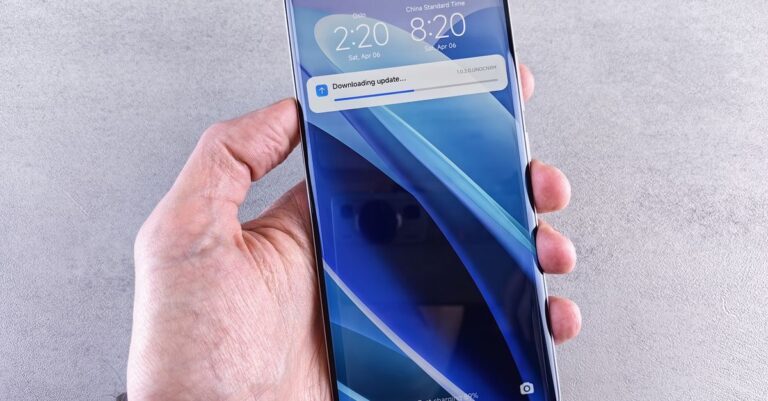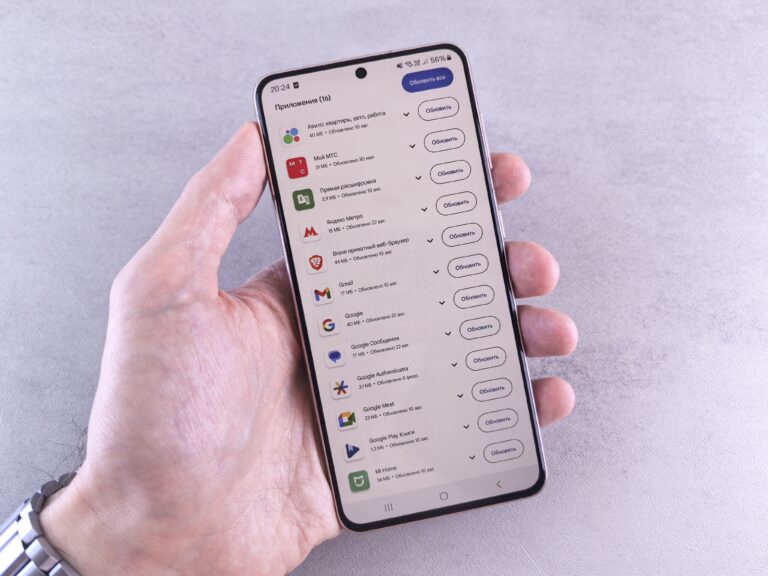
갤럭시 원UI 8.5 배터리 급감 해결법 2026 — 업데이트 후 소모 빨라질 때
원UI 8.5로 업데이트한 뒤로 갤럭시 배터리가 하루도 못 버틴다면, 뭔가 설정을 잘못 건드린 게 아니다. 업데이트 직후 흔히 나타나는 현상이다. 이 글에서는 왜 이런 일이 생기는지, 초기화 없이 배터리 소모 앱부터 찾아 잡는 방법까지 순서대로 정리했다.
원UI 8.5 배터리가 유독 빨리 닳는 이유는?
가장 큰 원인은 업데이트 직후 벌어지는 재인덱싱이다. 앱 캐시, 알림 우선순위, 사용 패턴 학습이 백그라운드에서 다시 돌아가면서 며칠 동안 평소보다 더 많은 전력을 쓴다.
삼성은 배터리 최적화 기능이 사용 패턴을 자동 학습해 며칠 안에 정상화된다고 설명한다. 그런데 실제 삼성 커뮤니티 글타래를 쭉 훑어보면 3일, 심지어 일주일이 지나도 소모 속도가 그대로였다는 후기가 꽤 많다.
학습 과정만이 문제가 아니다.
일부 갤럭시 모델에서는 원UI 8.5 정식 버전에도 알림 센터 관련 버그가 남아 있어, 백그라운드 프로세스가 예상보다 자주 깨어나며 배터리를 더 갉아먹는다는 지적도 있다.
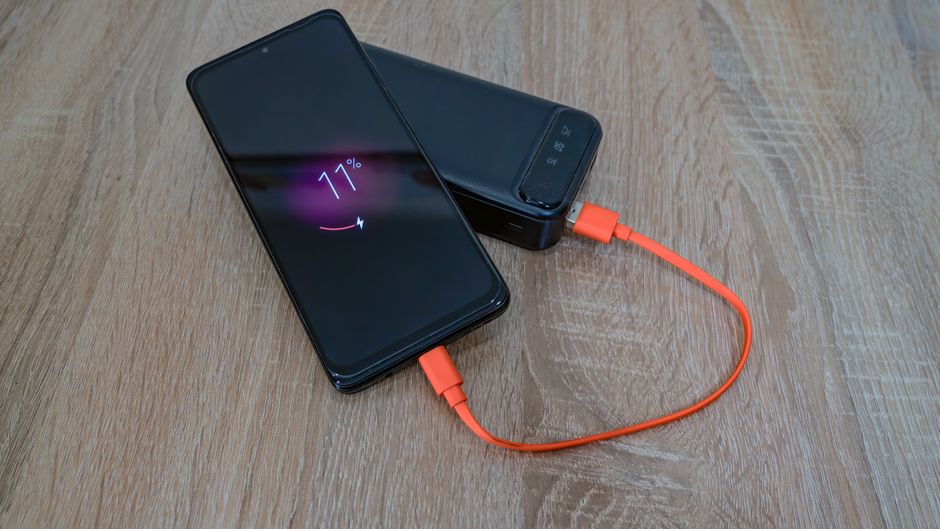
배터리 잡아먹는 앱, 어떻게 찾나
원인을 짐작만 하지 말고 실제 데이터부터 봐야 한다. 설정 → 배터리 및 디바이스 케어 → 배터리로 들어가면 최근 사용량 그래프와 앱별 소모율이 나온다.
- 설정 앱 실행 → 배터리 및 디바이스 케어 → 배터리 탭 진입
- 화면 하단 “배터리 사용량” 목록에서 상위 3개 앱 확인
- 평소 안 쓰던 앱이 상위에 있으면 앱 정보 → 배터리 → “제한됨”으로 변경
- 백그라운드 위치 서비스 사용 앱은 위치 권한을 “앱 사용 중에만 허용”으로 조정
| 증상 | 추정 원인 | 확인 위치 |
|---|---|---|
| 화면 꺼도 배터리 계속 감소 | 백그라운드 앱 재정비, 알림 버그 | 배터리 사용량 24시간 그래프 |
| 특정 앱 실행 후 발열+소모 급증 | 해당 앱 미최적화 업데이트 | 앱 정보 → 배터리 |
| 충전은 되는데 지속시간만 짧음 | 배터리 노화, 인덱싱 일시 부하 | 배터리 상태(설정 검색 “배터리 정보”) |
| GPS·5G 미사용 앱인데 위치아이콘 표시 | 백그라운드 위치 권한 과다 | 설정 → 위치 → 앱 권한 |

초기화 없이 해결하는 방법은?
대부분 초기화까지 갈 필요는 없다. 설정값 조정과 캐시 정리만으로 원래 수준까지 돌아오는 경우가 많다.
- 배터리 및 디바이스 케어 → 배터리 → 기타 배터리 설정 → 배터리 최적화 실행 (사용 패턴 재분석)
- 절전모드 또는 라이트모드 1~2일 켜서 재정비 기간 버티기 (라이트모드는 CPU·GPU 성능을 약 10% 제한한다고 나오는데, 실제 사용해보면 성능 저하보다 발열이 줄어드는 쪽이 더 체감된다)
- 애플리케이션 관리자에서 캐시 데이터 삭제 (설정 → 애플리케이션 → 우측 상단 메뉴 → 캐시 데이터 삭제)
- 재부팅 1회 — 인덱싱 프로세스가 꼬였을 때 의외로 잘 듣는다
✅ 체크리스트
- ☐ 배터리 최적화 실행 완료
- ☐ 상위 소모 앱 3개 권한 점검
- ☐ 캐시 데이터 삭제
- ☐ 재부팅 후 24시간 소모율 재확인
여기서 많이 놓치는 부분이 위치 권한이다. 앱을 안 켜도 백그라운드에서 위치를 계속 조회하는 앱이 은근히 많다.
그래도 안 잡히면 — 추가 점검
위 단계를 다 거쳐도 소모율이 그대로면 배터리 자체 노화이거나 특정 앱의 호환성 문제일 가능성이 크다.
배터리 보호 기능(80% 충전 제한)을 켜두면 장기적인 배터리 수명 저하는 줄일 수 있지만, 당장의 소모 속도 문제와는 별개다. 둘을 헷갈리지 말아야 한다.
증상이 특정 기종(Z폴드·Z플립 계열)에 몰려 있다는 보고도 있어, 같은 모델 사용자 커뮤니티 글을 검색해보는 것도 방법이다.
자주 묻는 질문
업데이트 후 배터리가 정상화되는 데 며칠이나 걸리나요?
공식 설명은 며칠이지만 실제로는 편차가 크다. 커뮤니티 후기 기준으로 짧으면 2~3일, 길게는 일주일 넘게 걸리는 사례도 있었다.
배터리 최적화를 실행하면 앱이 강제 종료되나요?
아니다. 최적화는 백그라운드 활동을 제한하는 것이지 앱을 지우거나 데이터를 삭제하지 않는다. 다만 알림이 늦게 오는 앱이 생길 수는 있다.
Z폴드·Z플립도 같은 방법으로 해결되나요?
기본 절차는 동일하다. 다만 폴더블은 멀티태스킹으로 여러 앱을 동시에 띄워두는 경우가 많아, 배터리 사용량 목록에서 백그라운드 앱 정리가 더 자주 필요하다.
출처: 삼성전자 공식 지원 — 갤럭시 배터리 올바르게 충전하는 방법, 삼성전자 공식 지원 — 갤럭시 배터리·충전 정보, 삼성전자 공식 지원 — 배터리 보호 팁
출처
✍️ Leo Han · 에디터
Similar Posts
아이폰 iOS27 배터리 빨리 닳음 해결법
iOS27 업데이트 후 배터리가 빨리 닳는 이유와 정상화까지 걸리는 기간, 5분 안에 확인할 설정을 정리했다.
윈도우11 24H2 지원종료, 26H2 업데이트 방법
윈도우11 24H2 가정용은 2026년 10월 13일 지원종료된다. 내 PC 버전 확인법과 9월 29일 배포된 26H2 업데이트 순서, 알려진 문제를 MS 공식 문서 기준으로 정리했다.
윈도우11 24H2 와이파이 끊김 해결 5단계 (2026)
윈도우11 24H2 와이파이 간헐적 끊김 문제를 5단계로 해결하는 방법을 정리했습니다.
티빙 보상 신청 연장 10월 30일, 4가지 중 뭘 고를까
티빙 보상 신청 연장 기간은 10월 6일~30일 23시 59분입니다. 안심보험·프리미엄·포인트·웨이브 4가지 중 무엇이 맞는지 지급일 기준으로 계산하고, 소송·분쟁조정 경로도 정리했습니다.
윈도우11 KB5129195 업데이트 안 될 때 해결법
윈도우11 KB5129195 업데이트가 설치되지 않거나 오류가 날 때 확인할 원인과 해결 순서, 설치 후 남는 부작용 대처법까지 정리했습니다.
갤럭시 SMR-AUG-2026 보안 업데이트 안 옴 · 설치 실패 해결법 (2026)
갤럭시 SMR-AUG-2026 업데이트가 안 올 때 확인 순서와 자동 업데이트 설정, 모델별 배포 시점 차이를 정리했다. 수동 설치 전 체크리스트까지 확인하세요.